Domain online-reputation-manager.de kaufen?
Wir ziehen mit dem Projekt
online-reputation-manager.de um.
Sind Sie am Kauf der Domain
online-reputation-manager.de interessiert?
domain@kv-gmbh.de · 0541-91531010
Domain online-reputation-manager.de kaufen?
Welchen Datei-Manager empfehlt ihr?
Es gibt viele gute Datei-Manager zur Auswahl, aber einer der beliebtesten ist der "Total Commander". Er bietet eine benutzerfreundliche Oberfläche, eine Vielzahl von Funktionen und ist sowohl für Windows als auch für Android verfügbar. Ein weiterer empfehlenswerter Datei-Manager ist der "ES File Explorer", der ebenfalls eine große Anzahl von Funktionen bietet und sowohl für Android als auch für iOS verfügbar ist. **
Wo finde ich den Datei Manager?
Der Datei Manager ist normalerweise auf den meisten Betriebssystemen wie Windows, MacOS und Linux bereits vorinstalliert. Um den Datei Manager zu öffnen, kannst du auf deinem Desktop nach einem Ordnersymbol suchen oder die Suchfunktion verwenden. Alternativ kannst du auch die Tastenkombinationen "Windows-Taste + E" für Windows, "Command + Space" für MacOS oder "Super-Taste + E" für Linux verwenden, um den Datei Manager zu öffnen. Wenn du den Datei Manager nicht finden kannst, kannst du auch im Startmenü oder in der Anwendungsliste nach dem Datei Manager suchen. Wenn alle Stricke reißen, kannst du auch im Internet nach Anleitungen suchen, wie du den Datei Manager auf deinem spezifischen Betriebssystem öffnen kannst. **

Ähnliche Suchbegriffe für Datei-Sharing
Top-Angebote
Produkte zum Begriff Datei-Sharing:
-
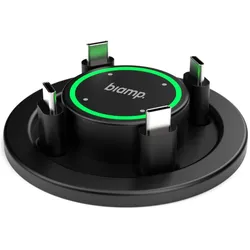
Evoko Der Delo Connection Manager ist ein innovativer Screen-Sharing-Hub mit integrierter Ladefunktion, K, Konferenzgerät, SchwarzPräsentieren Sie Ihre Präsentation ganz einfach in Meetings. Evoko Delo ist ein innovatives neues Produkt, bei dem das Teilen von Präsentationen auf das Laden von USB-C-Geräten trifft. Der berührungsgesteuerte Tischknopf ermöglicht es Ihnen, die Präsentationsquelle mit einem einzigen Knopfdruck zu wechseln. Das Teilen von Präsentationen wird erleichtert, da Sie mit einem einfachen Touch den Präsentierenden wechseln können (maximal vier Benutzer). Laden Sie Ihre Geräte auf; angeschlossene Geräte werden mit bis zu 100W aufgeladen. Einfache Anzeigeleuchten am Knopf helfen den Benutzern zu erkennen, wer seine Präsentation teilt und wessen Gerät aufgeladen wird. Geniessen Sie einen aufgeräumten Tisch; wenn keine Geräte angeschlossen sind, zieht sich das USB-C-Kabel zurück in den Tisch. Die Plug-and-Play-Funktionalität erfordert keine Softwareinstallation. Verbinden Sie sich mit den Geräten im Besprechungsraum und treten Sie den Videokonferenzgeräten im Raum mit Ihrem eigenen Computer bei. Plattformunabhängig können Sie als Delo-Nutzer an Meetings mit Microsoft Teams, Zoom oder Google Meet teilnehmen. Sie können Delo auch mit drahtlosen Präsentationsgeräten wie Barco ClickShare verbinden.239,00 €*Versand: 0,00 €Sichere Weiterleitung zum Anbieter
-
Wo finde ich meinen Datei Manager?
Um deinen Datei Manager zu finden, musst du auf deinem Gerät nach einer App suchen, die als "Datei Manager" oder "Datei Explorer" bezeichnet wird. Normalerweise ist der Datei Manager auf Android-Geräten im App-Menü zu finden. Auf iPhones oder iPads kannst du den Datei Manager in der App "Dateien" finden. Auf einem Windows-PC ist der Datei Manager als "Explorer" bekannt und befindet sich normalerweise im Startmenü oder auf dem Desktop. Auf einem Mac-Computer findest du den Datei Manager unter "Finder" in der Dock-Leiste unten auf dem Bildschirm. **
-
Mit welchem Download-Manager kann man jeweils nur Datei für Datei herunterladen?
Ein Beispiel für einen Download-Manager, mit dem man Datei für Datei herunterladen kann, ist der Internet Download Manager (IDM). Mit IDM können Benutzer einzelne Dateien herunterladen und den Download-Vorgang für jede Datei einzeln verwalten. Ein weiteres Beispiel ist der Free Download Manager (FDM), der ebenfalls die Möglichkeit bietet, Dateien einzeln herunterzuladen und den Download-Prozess für jede Datei separat zu steuern. **
-
Wie schließe ich eine Datei im Task-Manager?
Um eine Datei im Task-Manager zu schließen, öffnen Sie den Task-Manager, indem Sie die Tastenkombination "Strg + Shift + Esc" drücken. Navigieren Sie dann zur Registerkarte "Prozesse" und suchen Sie den Prozess, der mit der Datei in Verbindung steht. Klicken Sie mit der rechten Maustaste auf den Prozess und wählen Sie "Task beenden" oder "Prozess beenden", um die Datei zu schließen. **
-
Warum wird der USB-Stick im Geräte-Manager angezeigt, aber nicht im Datei-Manager?
Es gibt mehrere mögliche Gründe dafür. Einer davon könnte sein, dass der USB-Stick nicht richtig formatiert ist oder ein Problem mit dem Dateisystem hat. Ein weiterer Grund könnte sein, dass der USB-Stick nicht ordnungsgemäß angeschlossen ist oder dass es ein Problem mit den Treibern gibt. Es ist auch möglich, dass der USB-Anschluss am Computer defekt ist. Es ist ratsam, diese möglichen Ursachen zu überprüfen, um das Problem zu lösen. **


Wie schließe ich eine Datei im Task-Manager-Programm?
Um eine Datei im Task-Manager-Programm zu schließen, öffnen Sie den Task-Manager, indem Sie die Tastenkombination "Strg + Shift + Esc" drücken. Klicken Sie dann auf die Registerkarte "Prozesse" und suchen Sie den Prozess der Datei, die Sie schließen möchten. Klicken Sie mit der rechten Maustaste auf den Prozess und wählen Sie "Task beenden" aus dem Kontextmenü. **
Wie heißt das PS4-Online-PS-Sharing?
Das PS4-Online-PS-Sharing wird als "Share Play" bezeichnet. Es ermöglicht Spielern, ihre Spiele online mit Freunden zu teilen und gemeinsam zu spielen, auch wenn nur einer von ihnen das Spiel besitzt. Dabei können sie entweder als Gastgeber spielen oder als Gast in das Spiel eines anderen Spielers einsteigen. **
Top-Angebote
Produkte zum Begriff Datei-Sharing:
-
Welchen Datei-Manager empfehlt ihr?
Es gibt viele gute Datei-Manager zur Auswahl, aber einer der beliebtesten ist der "Total Commander". Er bietet eine benutzerfreundliche Oberfläche, eine Vielzahl von Funktionen und ist sowohl für Windows als auch für Android verfügbar. Ein weiterer empfehlenswerter Datei-Manager ist der "ES File Explorer", der ebenfalls eine große Anzahl von Funktionen bietet und sowohl für Android als auch für iOS verfügbar ist. **
-
Wo finde ich den Datei Manager?
Der Datei Manager ist normalerweise auf den meisten Betriebssystemen wie Windows, MacOS und Linux bereits vorinstalliert. Um den Datei Manager zu öffnen, kannst du auf deinem Desktop nach einem Ordnersymbol suchen oder die Suchfunktion verwenden. Alternativ kannst du auch die Tastenkombinationen "Windows-Taste + E" für Windows, "Command + Space" für MacOS oder "Super-Taste + E" für Linux verwenden, um den Datei Manager zu öffnen. Wenn du den Datei Manager nicht finden kannst, kannst du auch im Startmenü oder in der Anwendungsliste nach dem Datei Manager suchen. Wenn alle Stricke reißen, kannst du auch im Internet nach Anleitungen suchen, wie du den Datei Manager auf deinem spezifischen Betriebssystem öffnen kannst. **
-
Wo finde ich meinen Datei Manager?
Um deinen Datei Manager zu finden, musst du auf deinem Gerät nach einer App suchen, die als "Datei Manager" oder "Datei Explorer" bezeichnet wird. Normalerweise ist der Datei Manager auf Android-Geräten im App-Menü zu finden. Auf iPhones oder iPads kannst du den Datei Manager in der App "Dateien" finden. Auf einem Windows-PC ist der Datei Manager als "Explorer" bekannt und befindet sich normalerweise im Startmenü oder auf dem Desktop. Auf einem Mac-Computer findest du den Datei Manager unter "Finder" in der Dock-Leiste unten auf dem Bildschirm. **
-
Mit welchem Download-Manager kann man jeweils nur Datei für Datei herunterladen?
Ein Beispiel für einen Download-Manager, mit dem man Datei für Datei herunterladen kann, ist der Internet Download Manager (IDM). Mit IDM können Benutzer einzelne Dateien herunterladen und den Download-Vorgang für jede Datei einzeln verwalten. Ein weiteres Beispiel ist der Free Download Manager (FDM), der ebenfalls die Möglichkeit bietet, Dateien einzeln herunterzuladen und den Download-Prozess für jede Datei separat zu steuern. **
Ähnliche Suchbegriffe für Datei-Sharing
-
Evoko Der Delo Connection Manager ist ein innovativer Screen-Sharing-Hub mit integrierter Ladefunktion, K, Konferenzgerät, SchwarzPräsentieren Sie Ihre Präsentation ganz einfach in Meetings. Evoko Delo ist ein innovatives neues Produkt, bei dem das Teilen von Präsentationen auf das Laden von USB-C-Geräten trifft. Der berührungsgesteuerte Tischknopf ermöglicht es Ihnen, die Präsentationsquelle mit einem einzigen Knopfdruck zu wechseln. Das Teilen von Präsentationen wird erleichtert, da Sie mit einem einfachen Touch den Präsentierenden wechseln können (maximal vier Benutzer). Laden Sie Ihre Geräte auf; angeschlossene Geräte werden mit bis zu 100W aufgeladen. Einfache Anzeigeleuchten am Knopf helfen den Benutzern zu erkennen, wer seine Präsentation teilt und wessen Gerät aufgeladen wird. Geniessen Sie einen aufgeräumten Tisch; wenn keine Geräte angeschlossen sind, zieht sich das USB-C-Kabel zurück in den Tisch. Die Plug-and-Play-Funktionalität erfordert keine Softwareinstallation. Verbinden Sie sich mit den Geräten im Besprechungsraum und treten Sie den Videokonferenzgeräten im Raum mit Ihrem eigenen Computer bei. Plattformunabhängig können Sie als Delo-Nutzer an Meetings mit Microsoft Teams, Zoom oder Google Meet teilnehmen. Sie können Delo auch mit drahtlosen Präsentationsgeräten wie Barco ClickShare verbinden.239,00 €*Versand: 0,00 €Sichere Weiterleitung zum Anbieter
-
Elba, Dokumentenablage, Datei-Box Weiss Din A4Gehen Sie zurück ins Büro, ohne Details zu vergessen: Kaufen Sie die Datei-Box Elba in Weiss und seien Sie der Neid Ihrer Kollegen! Art: Datei-Box Farbe: Weiss Format: Blatt Material: Pappe Anzahl der Stücke: 50 Stücke.110,89 €*Versand: 0,00 €Sichere Weiterleitung zum Anbieter
-
Wie schließe ich eine Datei im Task-Manager?
Um eine Datei im Task-Manager zu schließen, öffnen Sie den Task-Manager, indem Sie die Tastenkombination "Strg + Shift + Esc" drücken. Navigieren Sie dann zur Registerkarte "Prozesse" und suchen Sie den Prozess, der mit der Datei in Verbindung steht. Klicken Sie mit der rechten Maustaste auf den Prozess und wählen Sie "Task beenden" oder "Prozess beenden", um die Datei zu schließen. **
-
Warum wird der USB-Stick im Geräte-Manager angezeigt, aber nicht im Datei-Manager?
Es gibt mehrere mögliche Gründe dafür. Einer davon könnte sein, dass der USB-Stick nicht richtig formatiert ist oder ein Problem mit dem Dateisystem hat. Ein weiterer Grund könnte sein, dass der USB-Stick nicht ordnungsgemäß angeschlossen ist oder dass es ein Problem mit den Treibern gibt. Es ist auch möglich, dass der USB-Anschluss am Computer defekt ist. Es ist ratsam, diese möglichen Ursachen zu überprüfen, um das Problem zu lösen. **
-
Wie schließe ich eine Datei im Task-Manager-Programm?
Um eine Datei im Task-Manager-Programm zu schließen, öffnen Sie den Task-Manager, indem Sie die Tastenkombination "Strg + Shift + Esc" drücken. Klicken Sie dann auf die Registerkarte "Prozesse" und suchen Sie den Prozess der Datei, die Sie schließen möchten. Klicken Sie mit der rechten Maustaste auf den Prozess und wählen Sie "Task beenden" aus dem Kontextmenü. **
-
Wie heißt das PS4-Online-PS-Sharing?
Das PS4-Online-PS-Sharing wird als "Share Play" bezeichnet. Es ermöglicht Spielern, ihre Spiele online mit Freunden zu teilen und gemeinsam zu spielen, auch wenn nur einer von ihnen das Spiel besitzt. Dabei können sie entweder als Gastgeber spielen oder als Gast in das Spiel eines anderen Spielers einsteigen. **
* Alle Preise verstehen sich inklusive der gesetzlichen Mehrwertsteuer und ggf. zuzüglich Versandkosten. Die Angebotsinformationen basieren auf den Angaben des jeweiligen Shops und werden über automatisierte Prozesse aktualisiert. Eine Aktualisierung in Echtzeit findet nicht statt, so dass es im Einzelfall zu Abweichungen kommen kann. ** Hinweis: Teile dieses Inhalts wurden von KI erstellt.