Domain online-reputation-manager.de kaufen?
Wir ziehen mit dem Projekt
online-reputation-manager.de um.
Sind Sie am Kauf der Domain
online-reputation-manager.de interessiert?
domain@kv-gmbh.de · 0541-91531010
Domain online-reputation-manager.de kaufen?
Welches Mikrofon für Zoom?
Welches Mikrofon für Zoom? Möchtest du ein Mikrofon, das eine gute Klangqualität für deine Zoom-Meetings bietet? Es gibt verschiedene Arten von Mikrofonen, die für Zoom geeignet sind, wie z.B. USB-Kondensatormikrofone oder Headset-Mikrofone. Welches Budget hast du für ein Mikrofon vorgesehen? Möchtest du ein Mikrofon, das einfach einzurichten ist und eine gute Hintergrundgeräuschunterdrückung bietet? Hast du besondere Anforderungen an das Mikrofon, z.B. eine hohe Empfindlichkeit oder eine Richtcharakteristik für bestimmte Aufnahmesituationen? **
Warum funktioniert mein Mikrofon bei Zoom nicht?
Es gibt mehrere mögliche Gründe, warum dein Mikrofon bei Zoom nicht funktioniert. Es könnte sein, dass das Mikrofon nicht richtig angeschlossen ist oder dass die Einstellungen in Zoom falsch konfiguriert sind. Es könnte auch sein, dass das Mikrofon defekt ist oder dass es von einem anderen Programm blockiert wird. Es ist wichtig, die Audioeinstellungen in Zoom zu überprüfen und sicherzustellen, dass das richtige Mikrofon ausgewählt ist. Wenn das Problem weiterhin besteht, könnte es hilfreich sein, das Mikrofon an einem anderen Gerät zu testen, um festzustellen, ob es funktioniert. **
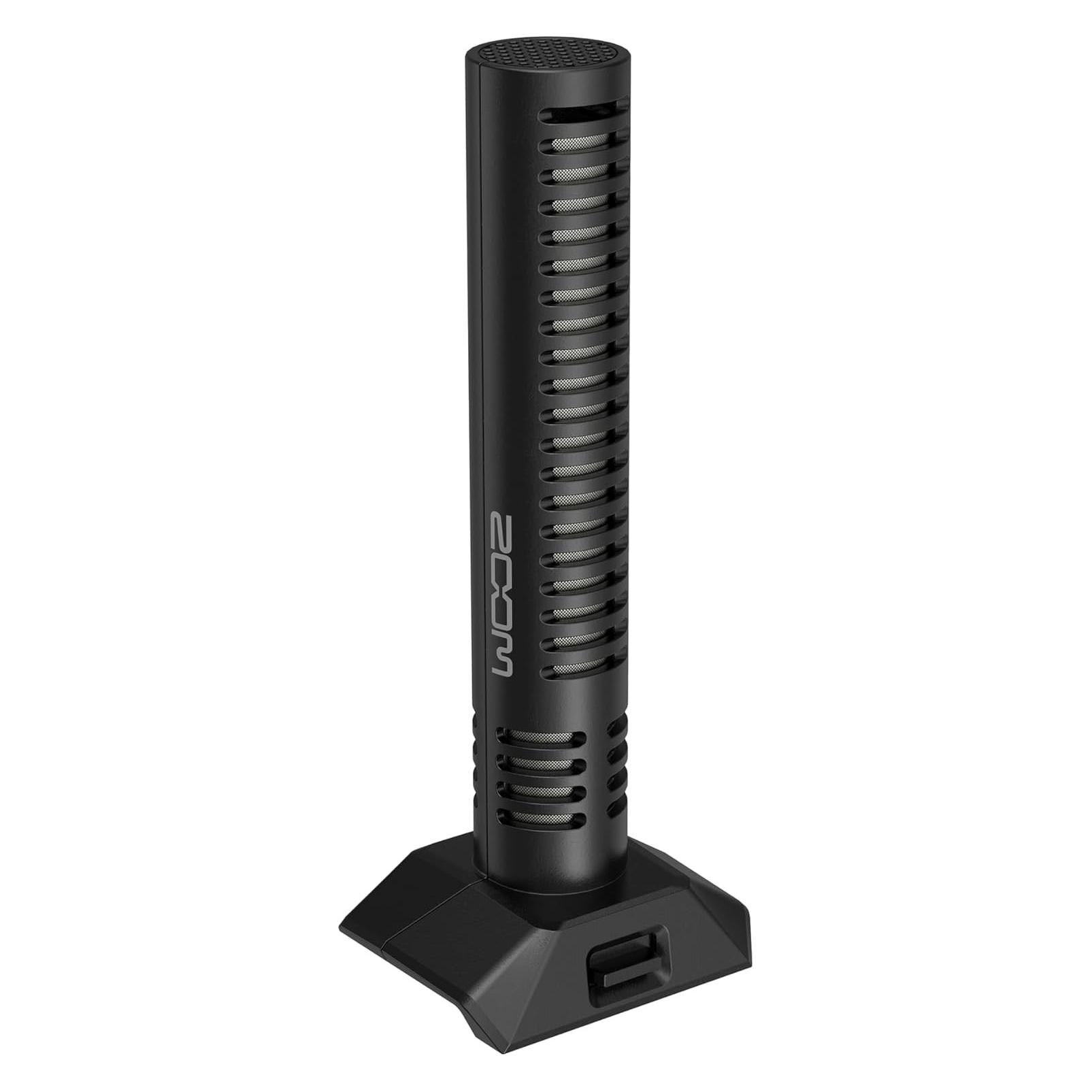
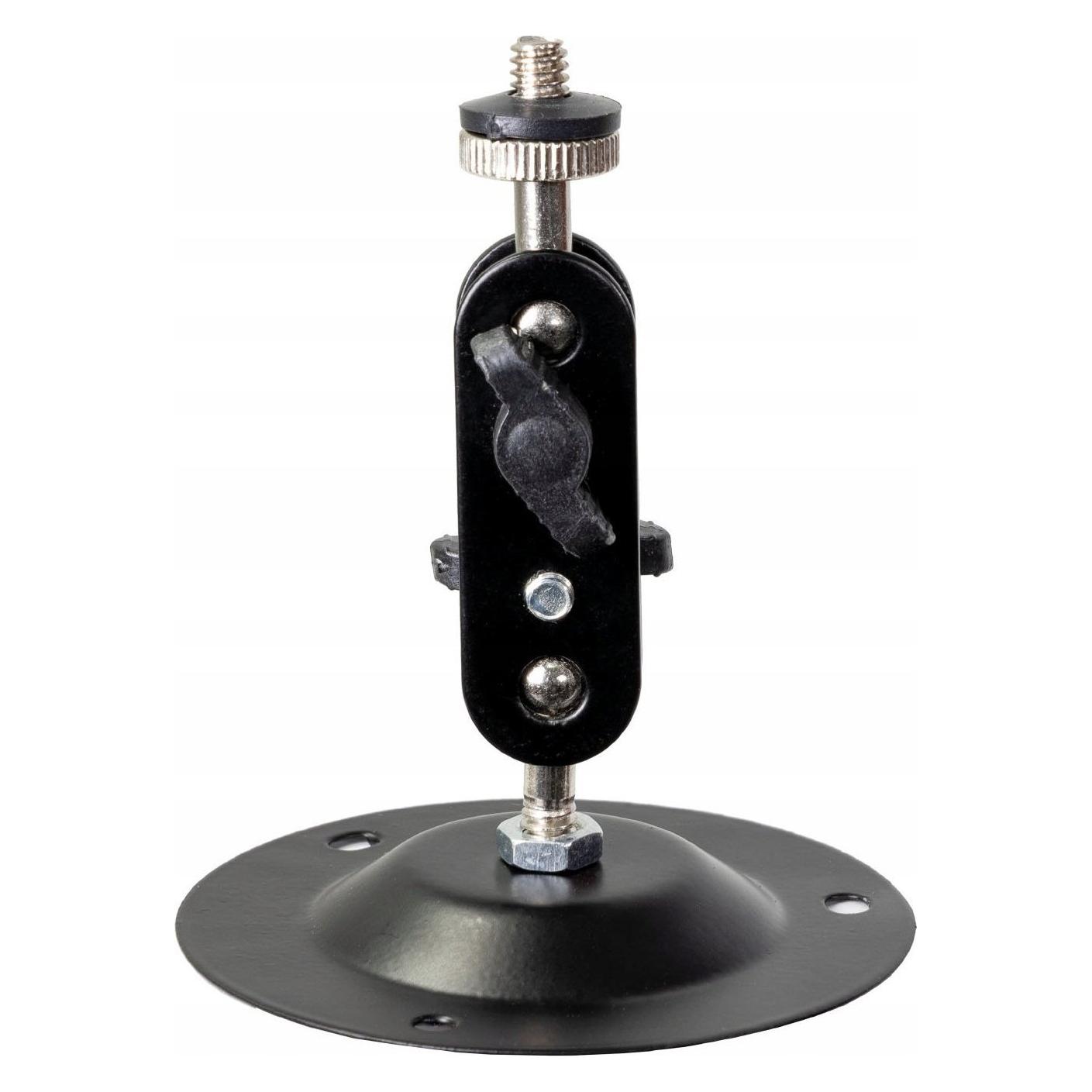
Ähnliche Suchbegriffe für Zoom-SGV-6-Mikrofon
Top-Angebote
Produkte zum Begriff Zoom-SGV-6-Mikrofon:
-
Internet Download Manager 6, Lifetime (ESD)Office-Software - elektronische Lizenz, für 1 Geräte, unbegrenzte Gültigkeit des Abonnements, für PC, kompatibel mit dem Betriebssystem Windows, Übertragbarkeit der Lizenz: nein Das Programm Internet Download Manager 6 integriert sich nach der Installation in Ihren Webbrowser. Danach genügt es, auf die ausgewählte Datei zu klicken, und der Download erfolgt bereits20,90 €*Versand: 0,00 €Sichere Weiterleitung zum Anbieter

-
Warum funktionieren Lautsprecher und Mikrofon bei Zoom nicht?
Es gibt mehrere mögliche Gründe, warum Lautsprecher und Mikrofon bei Zoom nicht funktionieren könnten. Es könnte ein Problem mit den Einstellungen des Computers oder des Zoom-Programms geben. Es ist auch möglich, dass die Treiber für die Audiogeräte nicht korrekt installiert sind oder dass die Geräte selbst defekt sind. Es kann hilfreich sein, die Audioeinstellungen in Zoom zu überprüfen, die Treiber zu aktualisieren und sicherzustellen, dass die Lautsprecher und das Mikrofon ordnungsgemäß angeschlossen sind. **
-
Warum rauscht das externe Mikrofon am Zoom H4n?
Es gibt mehrere mögliche Gründe, warum ein externes Mikrofon am Zoom H4n rauschen könnte. Es könnte sein, dass das Mikrofon selbst defekt ist oder nicht korrekt angeschlossen wurde. Es könnte auch sein, dass die Einstellungen am Zoom H4n nicht optimal sind und das Rauschen verursachen. Es könnte auch eine Störung in der Umgebung geben, die das Rauschen verursacht. Es ist wichtig, alle diese Faktoren zu überprüfen und gegebenenfalls anzupassen, um das Rauschen zu minimieren. **
-
Was ist der Task Manager 6?
Der Task Manager 6 ist eine Software, die es Benutzern ermöglicht, den Status und die Leistung ihres Computers zu überwachen. Mit dem Task Manager 6 können Benutzer laufende Prozesse anzeigen, Ressourcenverbrauch überwachen und unerwünschte Programme beenden. Es ist ein nützliches Werkzeug zur Fehlerbehebung und Optimierung des Systems. **
-
Wie schließe ich ein Mikrofon am Zoom H1 an?
Um ein Mikrofon am Zoom H1 anzuschließen, benötigst du ein Kabel mit einem XLR-Stecker auf der einen Seite und einem 3,5-mm-Klinkenstecker auf der anderen Seite. Stecke den XLR-Stecker in das Mikrofon und den Klinkenstecker in den "Mic/Line In" Anschluss des Zoom H1. Stelle sicher, dass das Mikrofon eingeschaltet ist und passe die Einstellungen des Zoom H1 entsprechend an. **

Wird das Mikrofon vom Realtek Audio Manager nicht erkannt?
Es gibt verschiedene mögliche Gründe, warum das Mikrofon vom Realtek Audio Manager nicht erkannt wird. Es könnte sein, dass das Mikrofon nicht richtig angeschlossen ist, dass die Treiber nicht korrekt installiert sind oder dass es ein Problem mit den Einstellungen des Audio Managers gibt. Es wäre ratsam, die Verbindung des Mikrofons zu überprüfen, die Treiber zu aktualisieren und die Einstellungen des Audio Managers zu überprüfen, um das Problem zu lösen. **
Kann ich mein Zoom-Mikrofon an den Rodecaster Pro anschließen?
Ja, du kannst dein Zoom-Mikrofon an den Rodecaster Pro anschließen. Der Rodecaster Pro verfügt über vier XLR-Eingänge, an die du dein Mikrofon anschließen kannst. Du kannst auch den USB-Ausgang des Zoom-Mikrofons verwenden, um es mit dem Rodecaster Pro zu verbinden. **
Top-Angebote
Produkte zum Begriff Zoom-SGV-6-Mikrofon:
-
Internet Download Manager 6, Lifetime (ESD)Office-Software - elektronische Lizenz, für 1 Geräte, unbegrenzte Gültigkeit des Abonnements, für PC, kompatibel mit dem Betriebssystem Windows, Übertragbarkeit der Lizenz: nein Das Programm Internet Download Manager 6 integriert sich nach der Installation in Ihren Webbrowser. Danach genügt es, auf die ausgewählte Datei zu klicken, und der Download erfolgt bereits20,90 €*Versand: 0,00 €Sichere Weiterleitung zum Anbieter
-
Welches Mikrofon für Zoom?
Welches Mikrofon für Zoom? Möchtest du ein Mikrofon, das eine gute Klangqualität für deine Zoom-Meetings bietet? Es gibt verschiedene Arten von Mikrofonen, die für Zoom geeignet sind, wie z.B. USB-Kondensatormikrofone oder Headset-Mikrofone. Welches Budget hast du für ein Mikrofon vorgesehen? Möchtest du ein Mikrofon, das einfach einzurichten ist und eine gute Hintergrundgeräuschunterdrückung bietet? Hast du besondere Anforderungen an das Mikrofon, z.B. eine hohe Empfindlichkeit oder eine Richtcharakteristik für bestimmte Aufnahmesituationen? **
-
Warum funktioniert mein Mikrofon bei Zoom nicht?
Es gibt mehrere mögliche Gründe, warum dein Mikrofon bei Zoom nicht funktioniert. Es könnte sein, dass das Mikrofon nicht richtig angeschlossen ist oder dass die Einstellungen in Zoom falsch konfiguriert sind. Es könnte auch sein, dass das Mikrofon defekt ist oder dass es von einem anderen Programm blockiert wird. Es ist wichtig, die Audioeinstellungen in Zoom zu überprüfen und sicherzustellen, dass das richtige Mikrofon ausgewählt ist. Wenn das Problem weiterhin besteht, könnte es hilfreich sein, das Mikrofon an einem anderen Gerät zu testen, um festzustellen, ob es funktioniert. **
-
Warum funktionieren Lautsprecher und Mikrofon bei Zoom nicht?
Es gibt mehrere mögliche Gründe, warum Lautsprecher und Mikrofon bei Zoom nicht funktionieren könnten. Es könnte ein Problem mit den Einstellungen des Computers oder des Zoom-Programms geben. Es ist auch möglich, dass die Treiber für die Audiogeräte nicht korrekt installiert sind oder dass die Geräte selbst defekt sind. Es kann hilfreich sein, die Audioeinstellungen in Zoom zu überprüfen, die Treiber zu aktualisieren und sicherzustellen, dass die Lautsprecher und das Mikrofon ordnungsgemäß angeschlossen sind. **
-
Warum rauscht das externe Mikrofon am Zoom H4n?
Es gibt mehrere mögliche Gründe, warum ein externes Mikrofon am Zoom H4n rauschen könnte. Es könnte sein, dass das Mikrofon selbst defekt ist oder nicht korrekt angeschlossen wurde. Es könnte auch sein, dass die Einstellungen am Zoom H4n nicht optimal sind und das Rauschen verursachen. Es könnte auch eine Störung in der Umgebung geben, die das Rauschen verursacht. Es ist wichtig, alle diese Faktoren zu überprüfen und gegebenenfalls anzupassen, um das Rauschen zu minimieren. **
Ähnliche Suchbegriffe für Zoom-SGV-6-Mikrofon
-
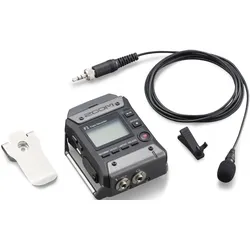
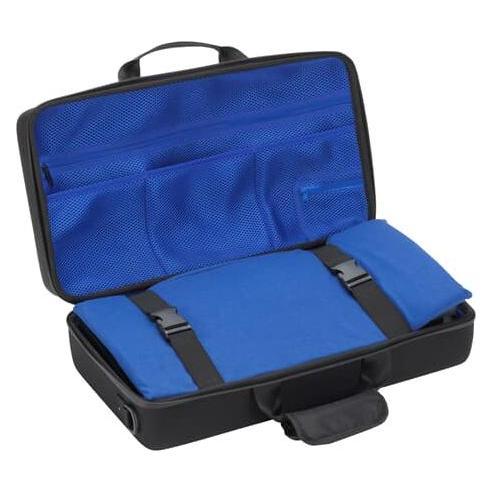
Zoom F1-SP Field Recorder mit Shotgun Mikrofon Set inkl. TascheZwei-Kanal Audio-Rekorder, SGH-6 Shotgun-Mikrofonkapsel, Ideal für Run-and-Gun Videos, Unterstützt bis zu 24-Bit/96 kHz Audio im BWF-konforme WAV, One-Touch-Button-Steuerelemente, Einfarbiges 1.25 Zoll LCD Display, Set inkl. Pronomic Transporttasche,239,00 €*Versand: 0,00 €Sichere Weiterleitung zum Anbieter
-
Was ist der Task Manager 6?
Der Task Manager 6 ist eine Software, die es Benutzern ermöglicht, den Status und die Leistung ihres Computers zu überwachen. Mit dem Task Manager 6 können Benutzer laufende Prozesse anzeigen, Ressourcenverbrauch überwachen und unerwünschte Programme beenden. Es ist ein nützliches Werkzeug zur Fehlerbehebung und Optimierung des Systems. **
-
Wie schließe ich ein Mikrofon am Zoom H1 an?
Um ein Mikrofon am Zoom H1 anzuschließen, benötigst du ein Kabel mit einem XLR-Stecker auf der einen Seite und einem 3,5-mm-Klinkenstecker auf der anderen Seite. Stecke den XLR-Stecker in das Mikrofon und den Klinkenstecker in den "Mic/Line In" Anschluss des Zoom H1. Stelle sicher, dass das Mikrofon eingeschaltet ist und passe die Einstellungen des Zoom H1 entsprechend an. **
-
Wird das Mikrofon vom Realtek Audio Manager nicht erkannt?
Es gibt verschiedene mögliche Gründe, warum das Mikrofon vom Realtek Audio Manager nicht erkannt wird. Es könnte sein, dass das Mikrofon nicht richtig angeschlossen ist, dass die Treiber nicht korrekt installiert sind oder dass es ein Problem mit den Einstellungen des Audio Managers gibt. Es wäre ratsam, die Verbindung des Mikrofons zu überprüfen, die Treiber zu aktualisieren und die Einstellungen des Audio Managers zu überprüfen, um das Problem zu lösen. **
-
Kann ich mein Zoom-Mikrofon an den Rodecaster Pro anschließen?
Ja, du kannst dein Zoom-Mikrofon an den Rodecaster Pro anschließen. Der Rodecaster Pro verfügt über vier XLR-Eingänge, an die du dein Mikrofon anschließen kannst. Du kannst auch den USB-Ausgang des Zoom-Mikrofons verwenden, um es mit dem Rodecaster Pro zu verbinden. **
* Alle Preise verstehen sich inklusive der gesetzlichen Mehrwertsteuer und ggf. zuzüglich Versandkosten. Die Angebotsinformationen basieren auf den Angaben des jeweiligen Shops und werden über automatisierte Prozesse aktualisiert. Eine Aktualisierung in Echtzeit findet nicht statt, so dass es im Einzelfall zu Abweichungen kommen kann. ** Hinweis: Teile dieses Inhalts wurden von KI erstellt.